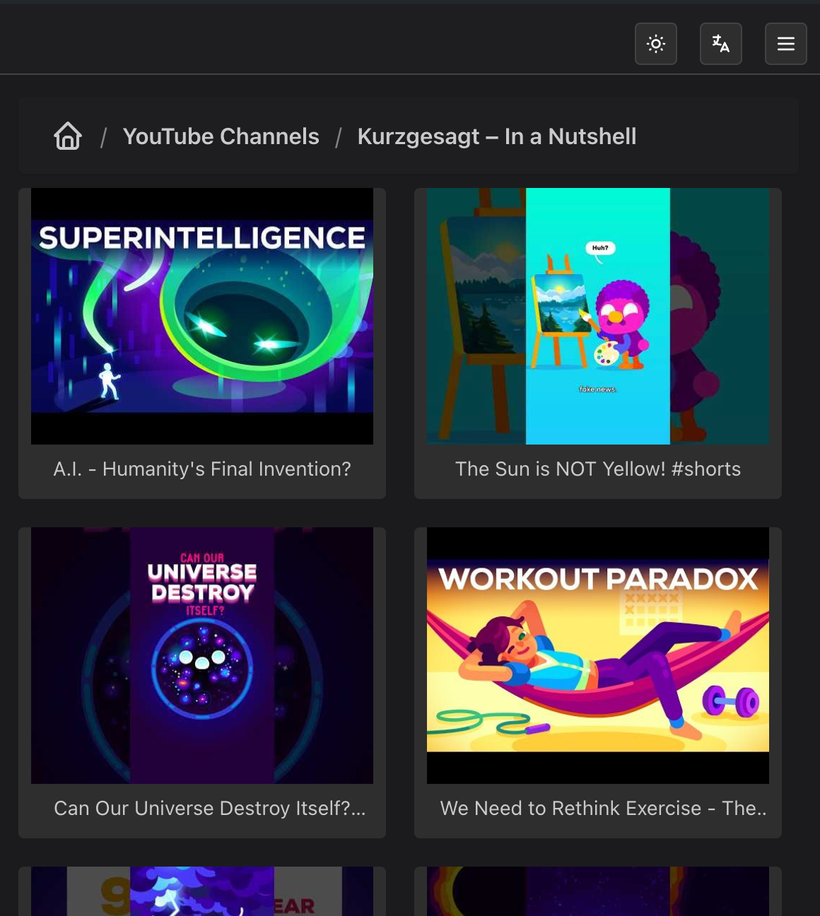
Wie man Internet - Inhalte hinzufügt
Dieser Artikel erklärt, wie man Internet - Inhalte hinzufügt.
Video - Feeds
Sie können Video - Feeds/Kanäle abonnieren, indem Sie die RSS - Feed - Links hinzufügen oder im Fall von YouTube nur den Link zum Kanal
1: Gehen Sie zum Abschnitt "Geteilte Inhalte"
Öffnen Sie das Menü in den UMS-Einstellungen in Ihrem Web-Browser und wählen "Freigegebene Inhalte" 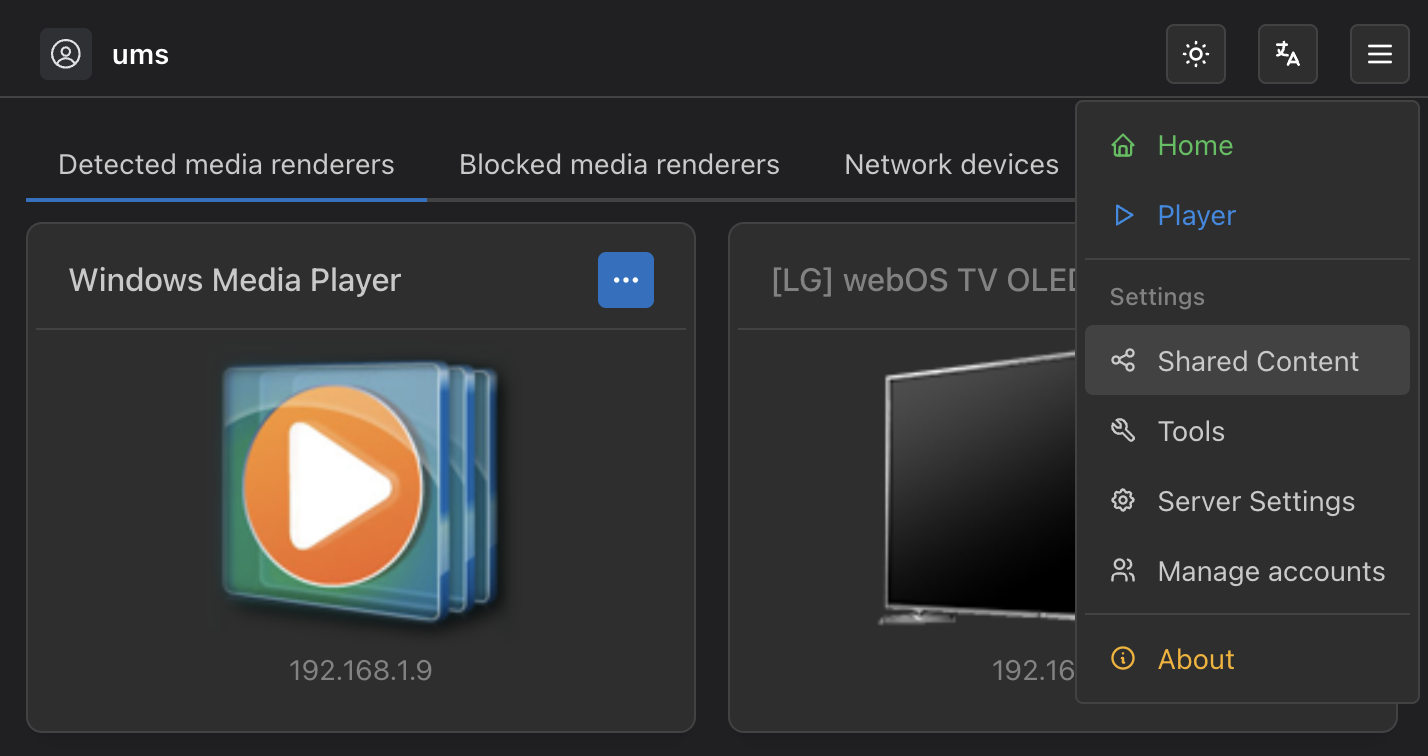
2: Öffnen Sie den modalen Dialog "Neuen freigegebenen Inhalt hinzufügen"
Wenn Sie den Button "Neuen geteilten Inhalt hinzufügen" auswählen, erscheint ein modaler Dialog, in dem Sie jeden Medientyp hinzufügen können. Der erste Schritt ist, den Video - Feed - Typ
auszuwählen
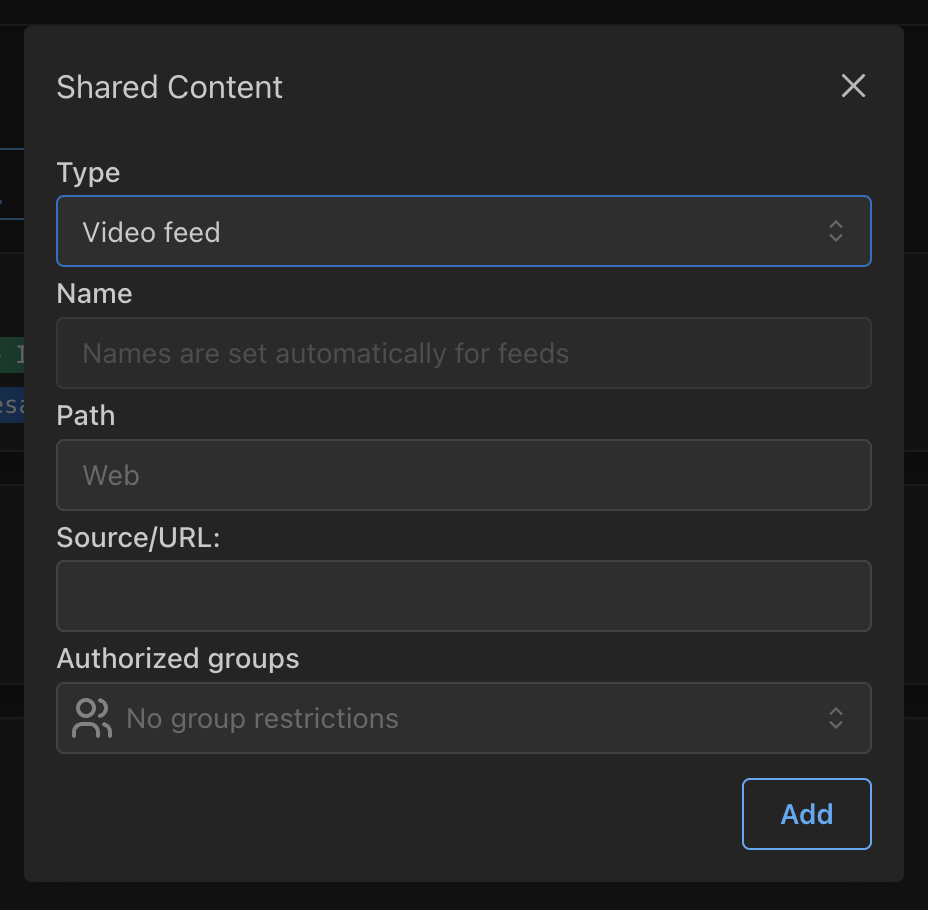
3: Fügen Sie Ihren Feed hinzu
Hier können Sie Ihren Feed hinzufügen
Name
Das Feld "Name" ist für Video - Feeds deaktiviert, weil die Feeds ihre Namen selbst festlegen.
Pfad
Das Feld "Pfad" definiert die Verzeichnisstruktur, die in UMS angezeigt wird. Wenn Sie z.B. "Web-/YouTube-Kanäle" angeben, wird Ihr Feed sich danach im Verzeichnis "YouTube-Kanäle" befinden, einem Unterverzeichnis vom "Web"-Verzeichnis. Sie können so Ihre Inhalte nach Ihren Vorlieben organisieren. Das ist besonders nützlich, wenn Sie unterschiedliche Feed-Provider haben und Sie UMS benutzen, um sie alle an einem Ort zu haben.
Quelle/URL
Dies ist der Link zum Video-Feed. Normalerweise ist die Dateiendung ".xml", aber wir lassen YouTube eine Kanal-URL direkt akzeptieren. So können Sie z.B. eingeben "https://www.youtube.com/@kurzgesagt"
Erlaubte Gruppen
Das Feld "Erlaubte Gruppen" gestattet Ihnen, diesen Feed nur bestimmten in UMS definierten Gruppen zugänglich zu machen, welche unterschiedlichen Benutzern und/oder Geräten zugeordnet sind. Siehe Sicherheit und Privatsphäre für weitere Details.
Wenn Sie mit den eingegebenen Optionen zufrieden sind, wählen Sie den Button "Hinzufügen"
Feed - Reihenfolge
Wenn der Link zum Feed gültig war, sollten Sie jetzt das Feld "Name" ausgefüllt sehen. Sie können jetzt den Feed nach oben oder unten ziehen und so die Reihenfolge selber festlegen ![Liste geteilter Inhalte und Sortierfähigkeit] (@site/docs/guides/img/how-to-add-web-content-3-see-name-and-sort.png)
Änderungen speichern
Sie können die vorigen Schritte wiederholen, um weitere Inhalte hinzuzufügen oder zu bearbeiten. Wenn Sie mit Ihren Änderungen zufrieden sind, wählen Sie den Button "Speichern" unten auf der Seite. Sie können nun die Inhalte auf Ihren Geräten sehen: